- 個人でしっかり管理
- KEAN IDとパスワードは本人のみ利用できます。他の利用者のIDを用いることや、他の人に自分のIDを貸与することは禁止されています。アカウント(利用者IDとパスワード)は、KEANの正当な利用者かどうかを判断する重要な情報です。責任をもって管理をしてください。
- パスワードはメモせず、覚える
- 特に、パスワードを他人に知られたり、紛失しないようにメモなどに記録せず、頭の中に記録してください。
- パスワードは推測されにくく覚えやすいものを
- パスワードは10文字以上としアルファベットの大文字、小文字、数字、記号を含む、自分が覚えやすく、他人に推測されにくいものを設定してください。
- パスワードは定期的に変更
- パスワードは、前期・後期の変わり目や長期休暇の前後等、年に3,4回程度変更することを推奨します。同じパスワードを使い続けていると不正プログラムなどで解析されやすくなり、パスワードが盗まれるなどの被害に及ぶことがあります。
- メールやチャットに記載しない
- メールやメッセージアプリ内のチャットには、パスワードを絶対に記載しないでください。大学の教職員であっても、パスワードの提示を求めることは一切ありません。
更新日:
- こちらは”現在のパスワード”を把握している方のみが使用できる方法です。
- パスワードを”紛失”した方は、再発行方法を確認してください。
学内のコンピュータでの変更方法
-
”Ctrlキー”と”Altキー”を押したまま、”Deleteキー"を押す
-
画面が切り替わる
-
「パスワードの変更」をクリック
-
「パスワードの変更」ダイアログボックスが表示されるため、各項目を入力
-
画面の「→」をクリック
学外のコンピュータでの変更方法
再発行の前に確認をお願いします
- NumLockキーは押されていないか
- CapsLockキーは押されていないか
- カタカナキーは押されていないか
- 違う機種でパスワードを変更していないか
- 入力の位置は正しいか
パスワード再発行方法
※ここでは、KEANアカウントのパスワード再発行方法を案内しています。
-
KEANアカウント不要の「証明書発行システム」の「一般ユーザー登録」から申請してください。リンク先は次の通りです。
※メールアドレスは現在受信できる個人のメールアドレスを登録してください。
-
「ユーザー情報登録」画面で、「所管場所」のリストから「情報システム課」を選択してください。
-
「印刷先選択」画面で「学内印刷」を選択し、「申請証明書選択」画面で「その他申請書」を選択し、「コンピュータパスワード再発行申請書」を購入してください。再発行費は200円です。(別途手数料300円※令和8年4月1日以降)
-
「申請完了」画面の「明細を確認する」を押して「学内印刷情報」(8桁の英数字)と「印刷期限」をメモしてください。
-
印刷期限内に学内設置の証明書発行機にて「学内印刷情報」を入力し「コンピュータパスワード再発行申請書」を印刷します。
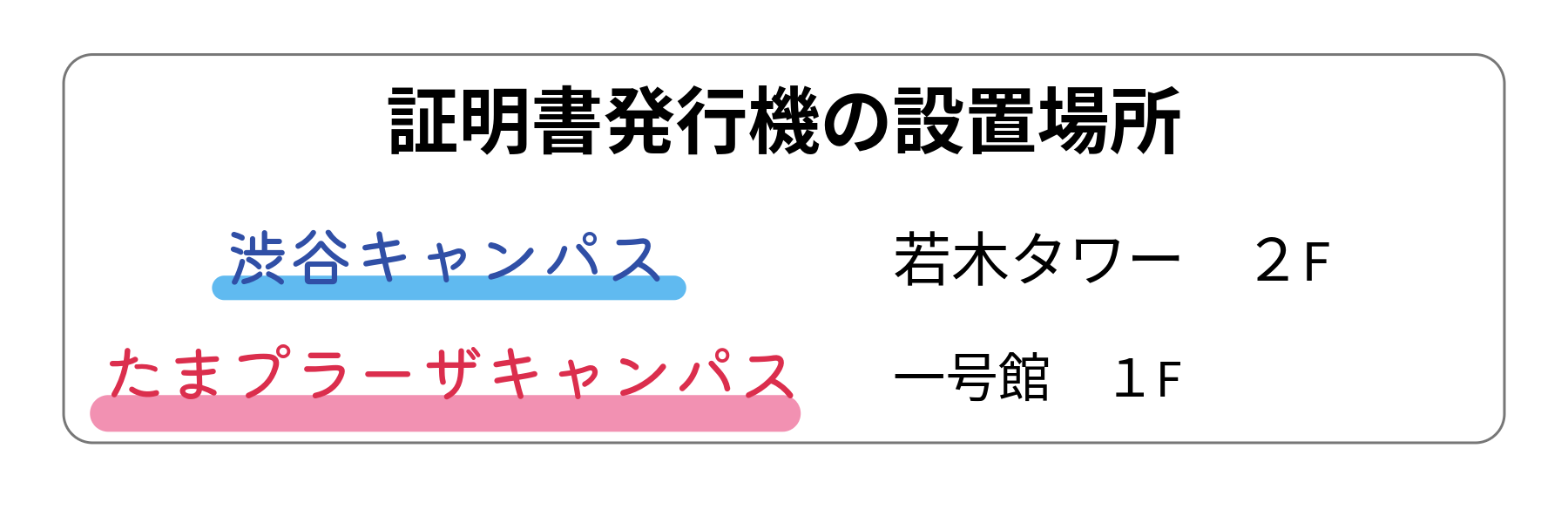
-
申請書は学生証提示の上、ITサポート室に提出してください。
- 申請書を提出後3開室日以降に「コンピュータパスワード再発行申請書(控)」を持参の上、ITサポート室に再来室し、再発行したパスワードを受け取ってください。
注意事項
- 再発行されるパスワードは、初期パスワードや、自分で変更したパスワードとは異なる文字列となります。
- パスワードを忘れてしまった場合、大学ではパスワードは調べられません。