- OneDriveとは、Microsoftが提供するクラウドストレージサービスのことです。
- 國學院大學に在籍する学生・教職員は無償で利用できます。
- USBなどの記憶媒体を持ち歩かなくても、ネット環境があればどこからでもアクセスすることができ、様々なデータを保存することが可能です。
- PC・スマートフォンの両方から利用することができます。
- OneDriveを利用するには、大学から付与されたMicrosoftアカウントでのサインインが必要です。
利用マニュアル
- マニュアルを確認する際は認証が必要です。大学から付与されたメールアドレスとパスワードを入力してください。
マニュアル掲載内容
- OneDriveへのサインイン方法(OneDriveサインインページ:https://onedrive.live.com/about/ja-jp/signin/)
- ファイルのアップロード・ダウンロード方法
- 学生・教職員とデータを共有する方法
- その他操作で不明点がありましたら、ITサポート室までお問い合わせください。
注意事項
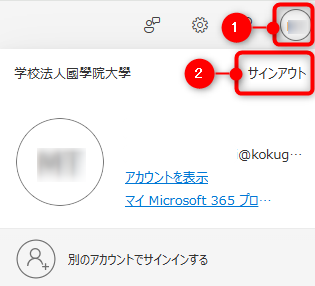
- OneDriveの使用後は、①画面右上のアイコン(アカウントマネージャー)から、②「サインアウト」をクリックしましょう。
- 特に、不特定多数の方が使うPCの場合(コンピュータ自習室のPCなど)は、サインアウトを忘れないようにしてください。
OneDrive活用ガイド
使い方を知ることで課題作成やデータ管理がより効率的になります!
- 授業中や自習室で作成した課題。時間内に終わらないなぁ。
- 家に帰って作業の続きができたらいいのに…。

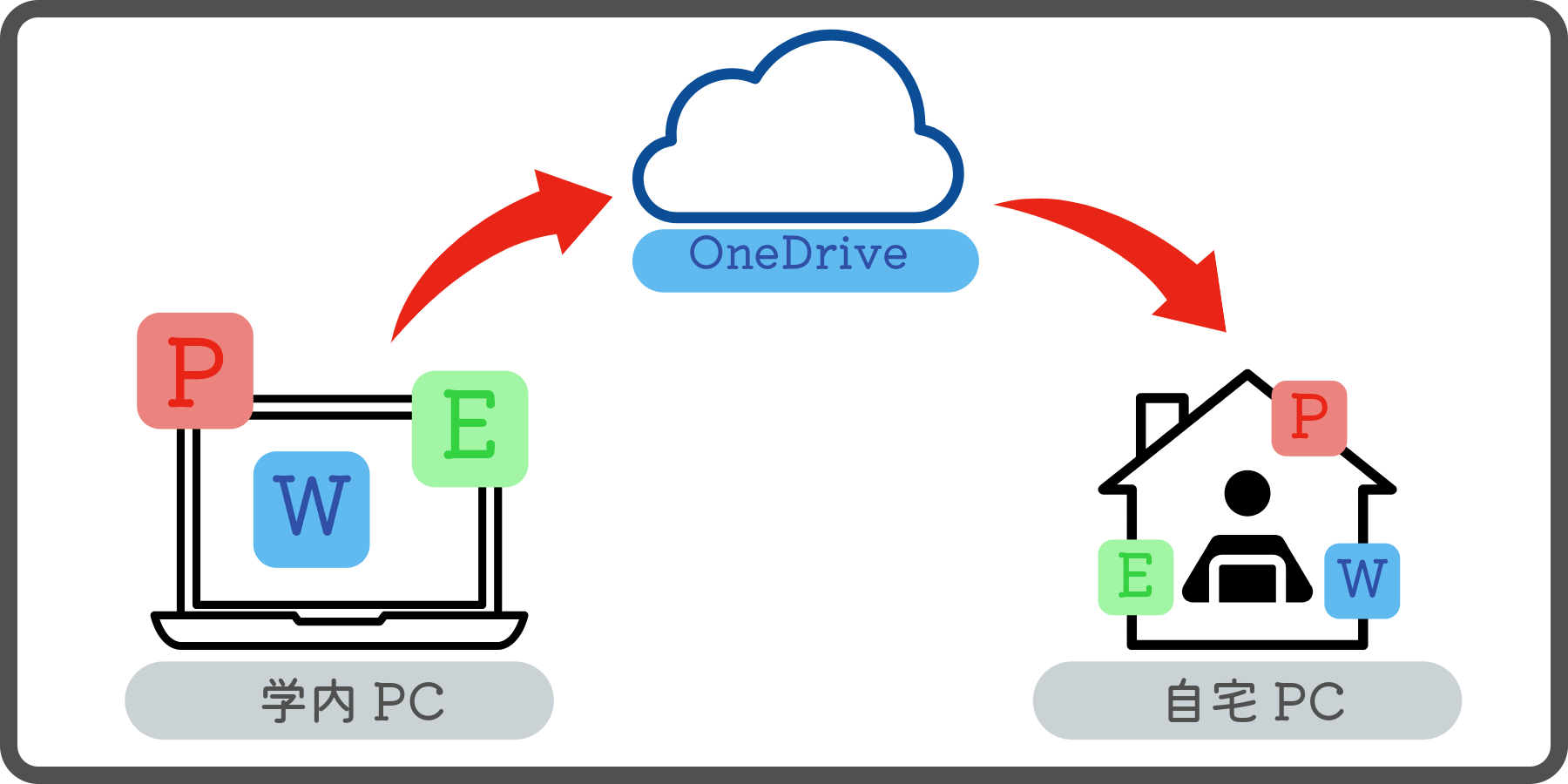
OneDriveにアップロードすることで、家でもデータの編集ができます!
-
学内PCで、OneDriveに「大学から付与されたアカウント」でサインイン
-
作業中のデータをOneDriveにアップロード
-
自宅PCでも同様にOneDriveにサインイン
-
OneDriveにアップロードされているデータをダウンロードすることで、データの編集が行えます
-
自宅PC → 学内PCでも同様の手順で作業が可能です
作業イメージ図
- 自分のPCで作成したデータ。家で印刷してくるのを忘れてしまった。
- 提出期限が迫っているのに家に帰る時間ないよ~
- 大学で印刷できたらいいのに…。
OneDriveを経由して、CP自習室で印刷できます!
-
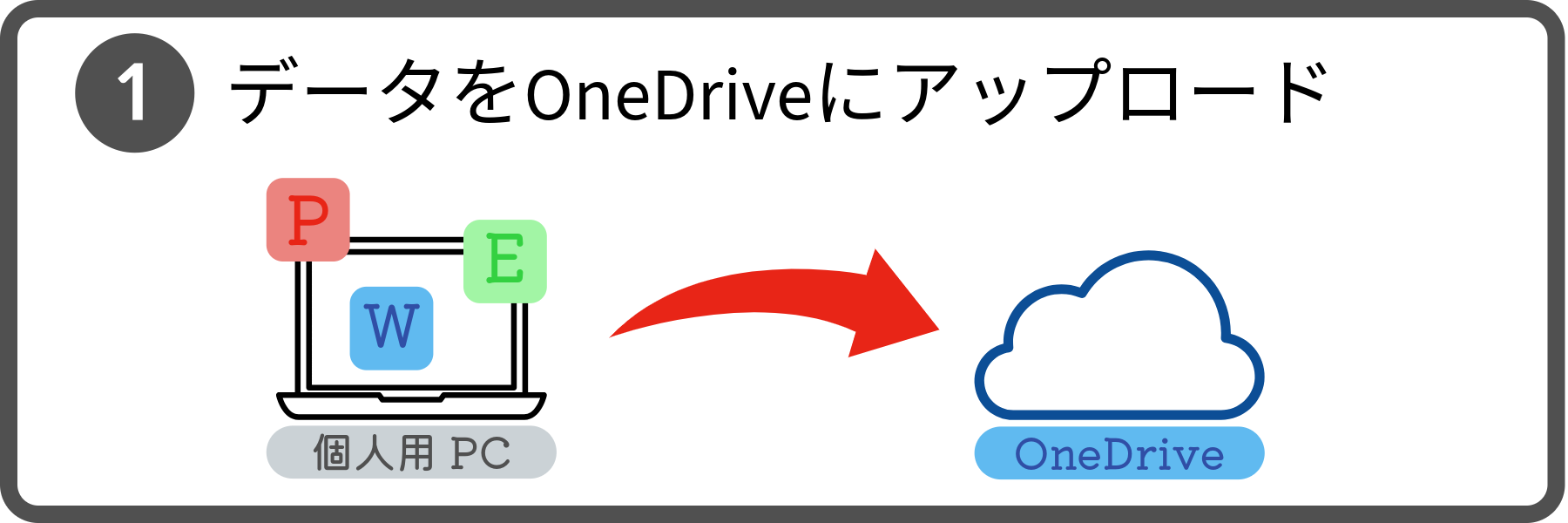
作業中の端末(個人PC、スマートフォン)で、OneDriveに「大学から付与されたアカウント」でサインイン
-
データをOneDriveにアップロード
-
CP自習室へ!
-
自習室PCを立ち上げて、個人端末と同様にOneDriveにサインイン
-
アップロードしたデータをダウンロード
-
通常の印刷サービス手順で印刷実行!
- 作業イメージ図


- 印刷サービスの利用ガイドは以下のページを確認してください。
- OneDriveはWeb版とアプリ版が存在するため、利用したい環境に合わせて使い分けることで、作業の効率化や確実なファイル共有を行うことに繋がります。
Web版
- Web版を利用するには、ご利用の端末からブラウザ(Google Chrome、Edgeなど)を立ち上げて、OneDriveのサインインページからサインインを行っていただく必要があります。
- 学内PCや個人PCで作業する際にご利用いただくケースが多いです。
活用例
- PCで作成したWordやExcel、PowerPointなどのファイルを共有したい。
- 自習室PCで作成した課題を自宅でも編集できるようにしたい。
- 個人PC内のWordファイルを自習室で印刷したい。

注意点
- Web版のOneDriveからファイルを開くとWordやExcel、PowerPointもWeb版になります。Web版は簡易的な機能しかないため、意図した表示にならない場合があります。(例:WORDの縦書き表示ができない)必要に応じてファイルをダウンロードしてから開いてください。
アプリ版
- アプリ版を利用するには、ご利用中の端末にアプリ版OneDriveのインストールが必要です。
- Windows11のPCをお持ちの方は、既にインストールされています。別のバージョンのWindowsでOnedriveの利用を開始するには、インストールが必要です。
- インストール後、アプリを立ち上げてサインインをすると利用できます。
 【デスクトップ(PC)版】OneDriveアプリ インストール専用ページ
 【iOS版】OneDriveアプリ インストール専用ページ
 【Android版】OneDriveアプリ インストール専用ページ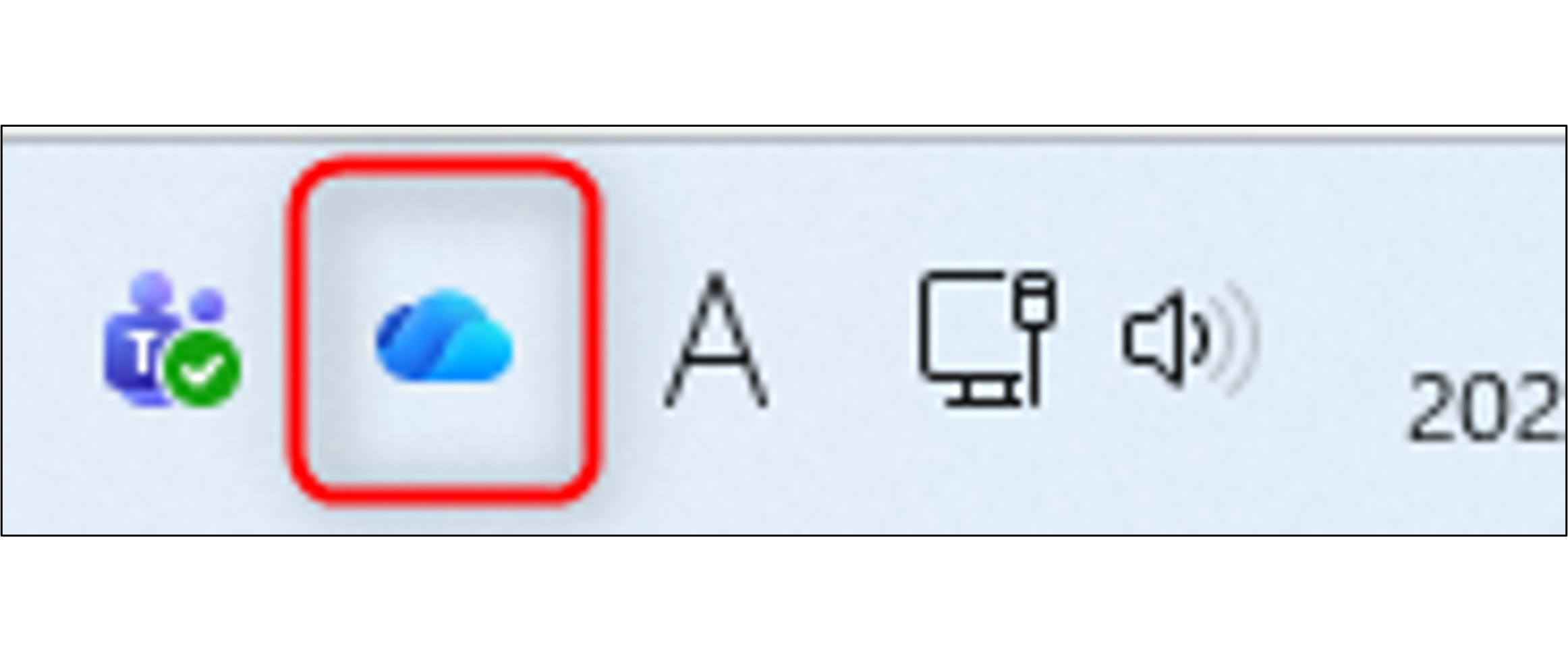
画面下タスクバーから
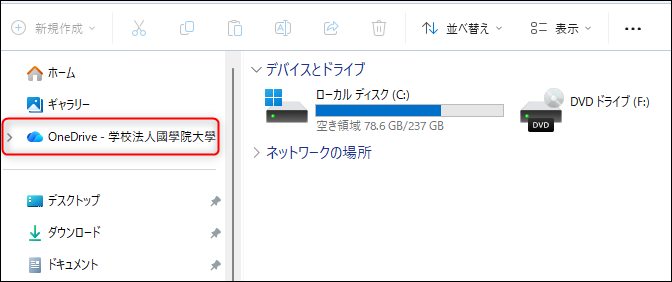
エクスプローラー内から
活用例
- スマートフォンで撮影した写真を課題作成に使用したい。
- オフライン(移動中・自宅の不安定な環境)でも編集がOK。一度同期しておけば、ネットワーク接続復帰後に自動でアップデートされる。
- 研究室で扱う実験写真・動画ファイルの整理がしたい。
注意点
- 学内PCはWeb版のみ利用可能です。
- 動画や画素数が高い画像など、容量の大きいファイルを大量にアップロードすると、容量不足になってしまいます。必要なファイルのみアップロードすることをおすすめします。
- オフラインで作業後、確実にネットワークに接続してアップロードされていることを確認してください。アップロードが途中の段階でファイルを削除してしまった、というケースが発生してます。

活用ポイント
- Web版でアップロードした場合でも、アプリ版でアップロードした場合でも、同じアカウントを利用していれば、OneDrive上のデータ環境は同等です。
- 使い分けることで、様々な環境と様々な端末からデータ共有・データ管理を行うことができます。
- 研究室の仲間とデータのやり取りをする際にも、OneDriveの「共有設定」を変更することで活用いただけます。
- ただし、共有設定が原因で情報漏えいやレポートの盗難など、事故や被害に遭われた事例も数多く発生しています。
- 正しく設定することで、データ管理を安全に行うことができます。
- 詳細は以下のマニュアル内の「学生・教員とデータ共有をする」を確認してください。
- OneDriveの容量は無限ではありません。
- 大量のファイルをアップロードし続けると容量不足となり、利用できなくなってしまいます。
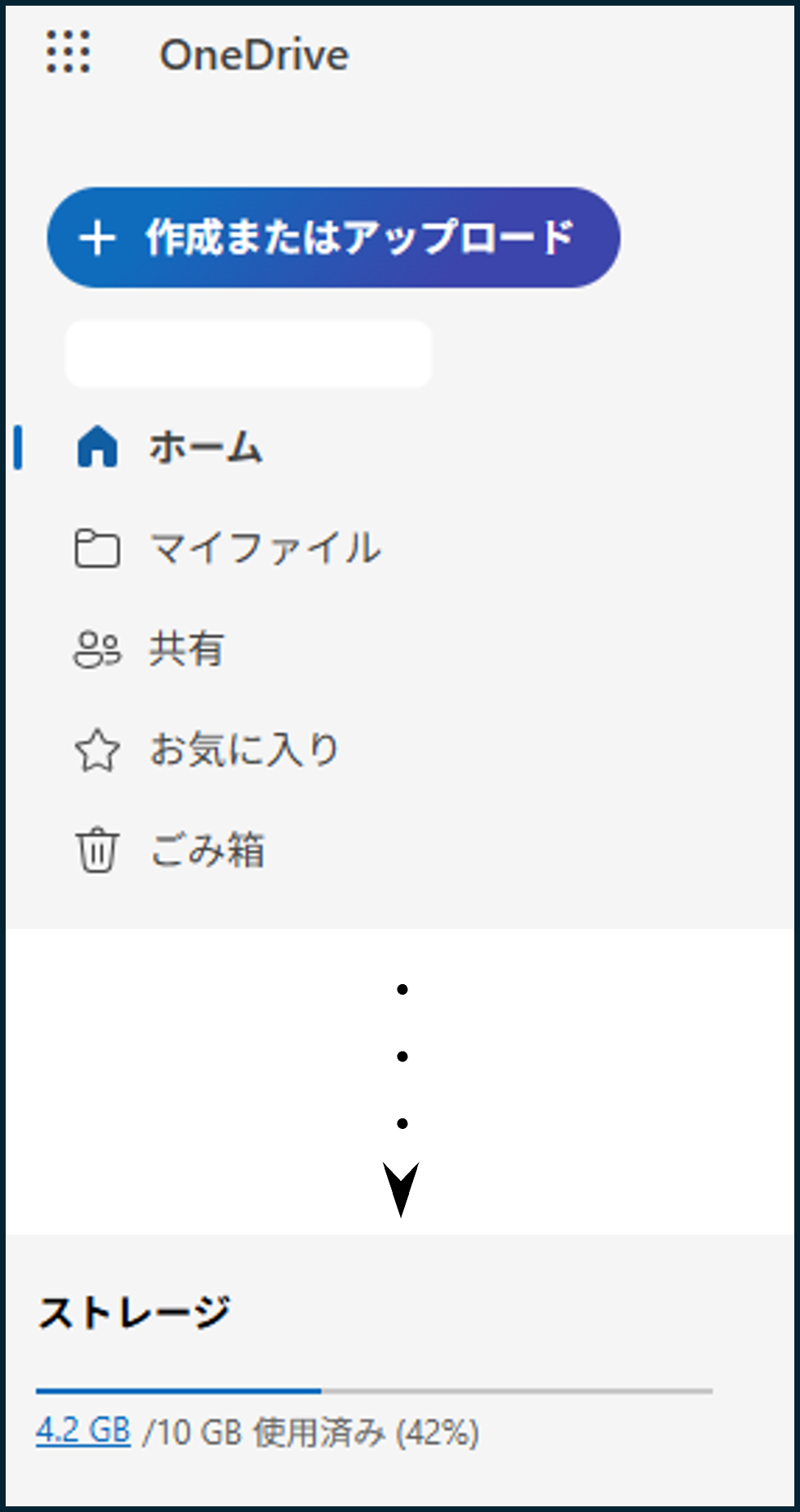
- ご自身のOneDrive容量使用状況は、Web版から確認することができます。
-
ご利用の端末でブラウザ(Google Chrome、Edgeなど)を立ち上げて、OneDriveのサインインページからサインインをする
-
画面下部に「ストレージ」と表示されているところから使用状況を確認
-
- また、以下の方法でより詳細な使用状況を確認する方法もあります。
- これを行うことで、データ管理の際に、どのファイルがどれくらい容量を多く使用しているかが分かるため、削除の優先順位を決める参考にもなります。
-
Web版OneDrive右上の歯車マークをクリック
-
「OneDriveの設定」をクリック
-
左メニュー内の「その他の設定」をクリック
-
「ストレージ測定基準」をクリック
-
別ウィンドウ画面が展開され、フォルダ・ファイル一覧が表示される
※ここではファイル削除は行えません。
-
- OneDrive上のファイルを削除する場合、Web版OneDriveから削除を行う方法が最も確実で分かりやすい方法です。
-
ご利用の端末でブラウザ(Google Chrome、Edgeなど)を立ち上げて、OneDriveのサインインページからサインインをする
-
左メニューから「マイファイル」をクリック
-
削除したいファイルをチェックを付ける
-
画面上部の「削除」ボタンをクリック
-
もしくは、ファイル名横の「…」をクリックし、「削除」をクリック
-
- 削除されたファイルは、「ごみ箱」へ移動します。
「削除」と「ごみ箱」の違い
- OneDrive上で削除されたファイルは、すぐに完全消去されるわけではありません。
- つまり、ファイルを削除してもすぐにOneDriveの容量が減らないということです。
- 上記にもあるように、削除されたファイルはまず「ごみ箱」に移動し、一定期間保存されます。
- この期間であれば、ファイルを復元することが可能です。
- ただし、ごみ箱にも容量制限があるため、大量のファイルを削除すると古いものから完全消去される場合があります。
- 重要なファイルを誤って削除してしまった場合は、できるだけ早く復元を行ってください。
- また、すぐに容量を開けたい場合は、ごみ箱からも「削除」を行ってください。
-
左メニューから「ごみ箱」をクリック
-
ファイルを選択
-
画面上部の「削除」もしくは「復元」をクリック
-
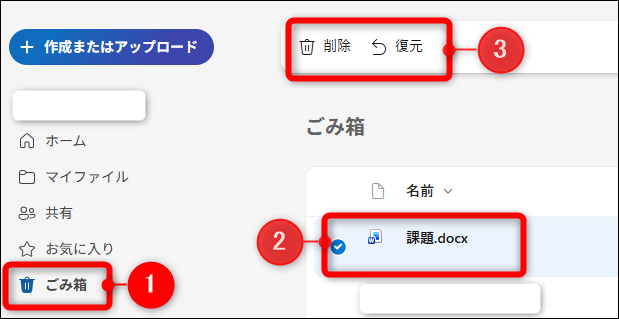
作業参考画像
OneDriveあるある集
トラブルが原因で、作業ミスや情報漏えいを引き起こす可能性があります。
- 自宅で作成した課題をOneDriveにアップロードして、明日自習室で続きの作業しようっと。
- あれ?昨日アップロードしたはずのファイルがどこにもない?!
サインインしているアカウントに注意!
- 個人PCと学内PC間で作業を進めようとした際に発生しがちなケースです。
- このようなトラブルが発生したら、サインインしているアカウントを確認してみましょう。
- ファイルをアップロードした時、大学から付与されているアカウントでサインインしていましたか?
- 「以前に所属されていた組織(高校、大学等)から付与されたアカウント」、もしくは「プライベートアカウント」でサインインされていないかを確認してください。
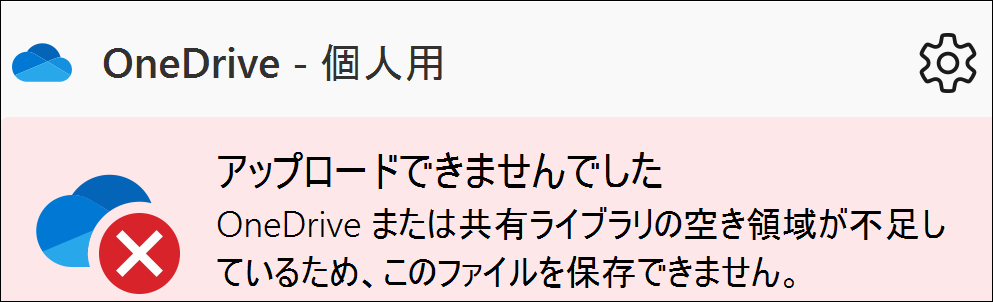
エラーメッセージ(イメージ画像)
OneDriveの使用容量状況を確認してみましょう。
- このようなエラーが表示された場合、容量不足が関係しているケースが多く見られます。
- 使用容量状況を確認し、不要なデータの削除を行った上で、再度アップロードを試してみてください。
- 詳しい方法は、同ページの「使用容量状況の確認方法」と「不要ファイルの削除方法」を参考にしてください。
そのOneDrive(アカウント)は利用できなくなります!
- 大学を離籍する、または、進学や編入学をするなどの場合、学校から付与されているアカウント(KEANアカウント)は利用資格を喪失します。
- ※大学院進学や編入学の方は、現在学校から付与されているアカウント(KEANアカウント)は利用資格を喪失し、まったく新しいアカウントが付与されます。
- それに伴って、古いアカウントのOneDrive上のデータも消去されてしまいます。
- アップロードされているファイルの中で必要なものは、利用資格が喪失する前にプライベートの記憶媒体(USB)やクラウドストレージに、バックアップを行ってください。
- クラウドストレージは、学校から付与されたアカウント(KEANアカウント)が紐づいているサービス以外のものを利用してください。
- ※アカウントの利用資格喪失後、データの復元はできません。
- その他、卒業や進学時の注意事項は、大学ホームページ、または、入学・卒業予定の方へのお知らせを確認してください。