更新日:
  • コンピュータ教室では、専用のポイントを使った印刷が可能なプリンタが複数設置されています。
  • 利用時は学生証をかざし、チャージされているポイントを消費する形で印刷することが可能です。
  • コンピュータ教室のプリンタでは、コピーを行うことはできません。学内でコピーする場合は、次の場所にあるコピー機をご利用ください。※こちらのコピー機では、コンピュータ教室の印刷ポイントは利用することができません。
    • 渋谷キャンパス:3号館 B1F
    • たまプラーザキャンパス:1号館 1F エントランスホール

印刷プリンタ設置場所

  • 渋谷キャンパス:コンピュータ自習室/CP室2、ITサポート室(学術メディアセンター 4F)
  • たまプラーザキャンパス:CP自習室2、ITサポート室(1号館 2F)

印刷料金表※1ポイント=1円

B5 A4 B4 A3
白黒 5ポイント 10ポイント
カラー 40ポイント 80ポイント
  • こちらの料金は【用紙1面分】になります。用紙1枚分ではありません。
  • 両面印刷の場合、【用紙2面分】の料金が必要となります。
  • 印刷ポイントが残り少なくなったら、実費でチャージすることが可能です。詳しいチャージ方法や印刷ポイントの詳細はこちらを参照してください。

基本印刷方法(モノクロ印刷)

  1. 印刷画面を表示し、プリンタを渋谷キャンパスは「SZP04」、たまプラーザキャンパスは「TZP01」に変更

    各キャンパス指定のプリンタをプリンタ一覧から選択します。
  2. 「印刷」を実行

  3. 印刷内容の確認ポップアップが表示されるので、問題なければ「OK」をクリック

    確認ポップアップ画面には、印刷ページ数、使用ポイント、残ポイントが表示されます。
  4. 「コンピュータ自習室」もしくは「ITサポート室」の自習用プリンタに設置の「ICカードリーダー」に「学生証」をタッチ

  5. プリンタに設置のディスプレイに表示された印刷物で、印刷実行したいものに「✓」を付け、「印刷開始」→「OK」をクリック

    印刷物一覧と確認画面が表示されます。
  6. 印刷が完了したらディスプレイ操作はなし。続けて印刷したい場合は、同じ手順で行う。

FAQ

印刷サービスの応用編です。

A, OneDriveを経由することで印刷できます。

  • 大学が無償提供しているMicrosoft OneDriveを活用することで印刷が可能です。
  • 学内の印刷機に個人用PCを接続して印刷することはできません。

印刷実行の流れ

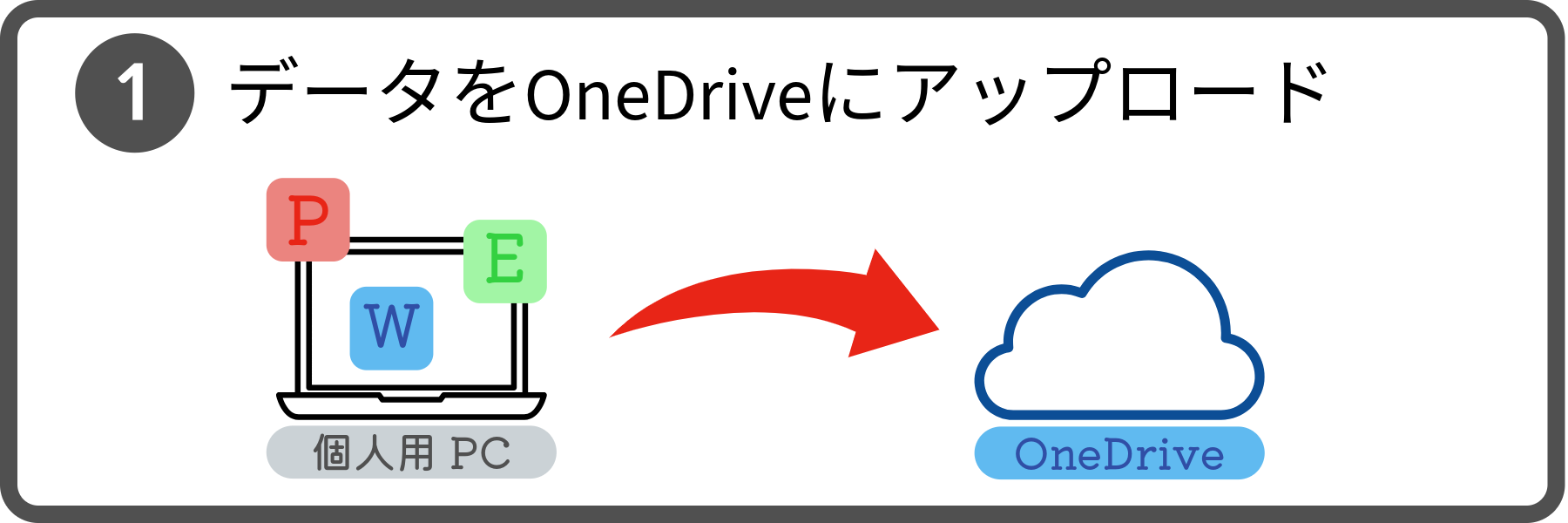
手順1。印刷したいデータを個人用PCから大学アカウントでサインインしたOneDriveにアップロードします。
手順2。学内PCでOneDriveにアクセスします。
手順3。印刷したいデータを選択し、印刷を実行します。