- 多要素認証(MFA)とは、パスワード(個人が記憶・入力するもの)とスマートフォンアプリでの承認(個人が持っているもの)など、2つ以上の要素を組み合わせてサインインする仕組みです。
- 本学ではスマートフォンアプリ「Microsoft Authenticator」を利用して認証設定をお願いしています。
- 万が一パスワードが他人に知られてしまっても、あなた自身のスマートフォンが手元にない限り、不正にサインインされることはありません。
- 近年、組織アカウントを狙ったサイバー詐欺やセキュリティリスクが高まっていることを受け、主要なSNSや企業のオンラインサービスなどでも広く導入されている強力なセキュリティ対策です。
更新日:
設定手順
次の設定手順を確認してください。
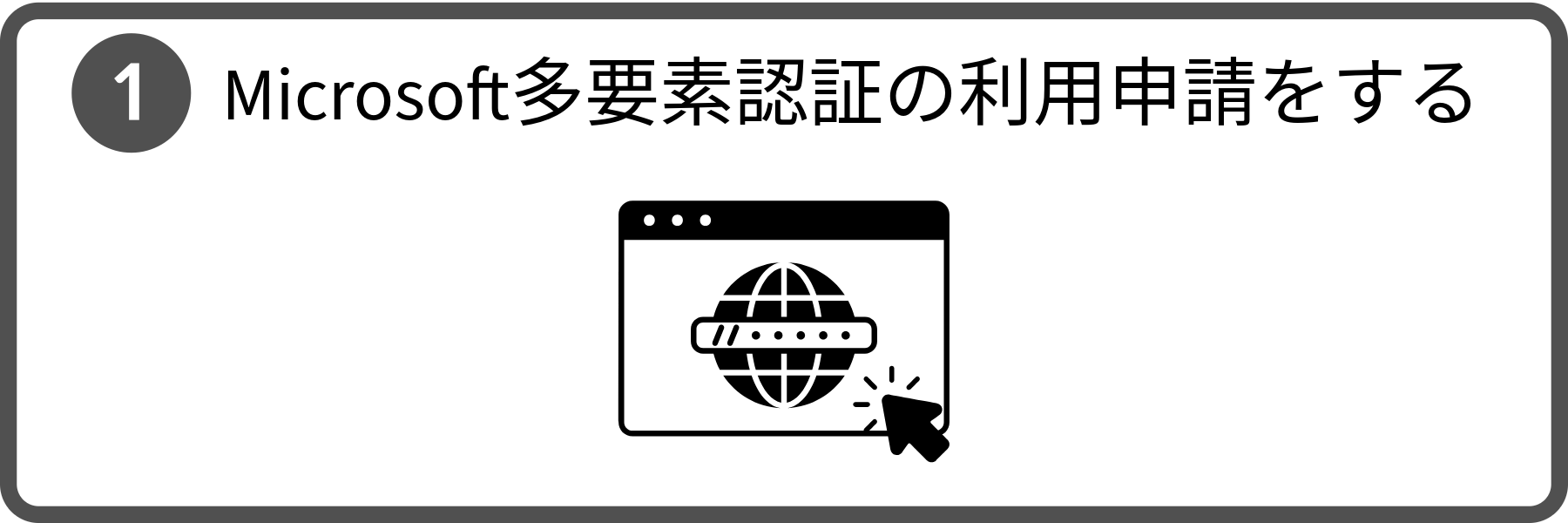
- まず、以下のリンクより多要素認証の利用申請を行ってください。
- 利用申請リンクへのアクセスには認証(従来のサインイン方法)が必要です。大学から付与されたメールアドレスとパスワードを入力してください。
学生用
教職員用
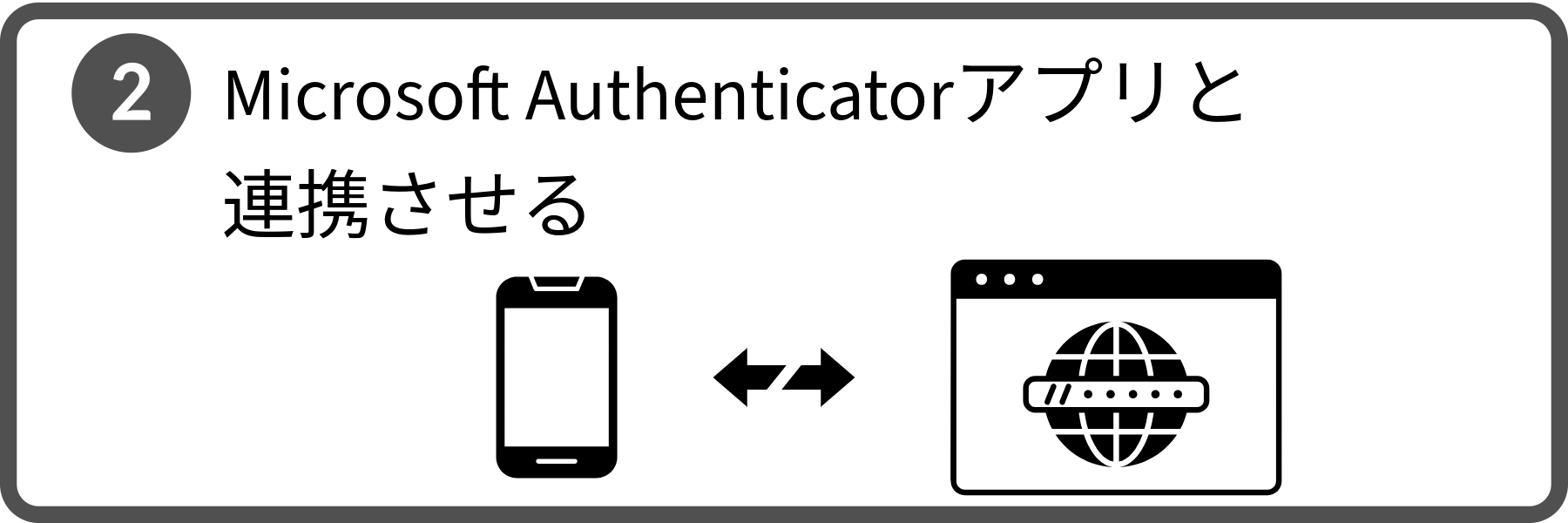
- 申請完了後、スマートフォンアプリ「Microsoft Authenticator」をインストールし、大学アカウントと連携させます。
- 以下マニュアルを参照して設定を行ってください。
- ※スマートフォンをお持ちでない場合や、アプリを利用しない認証をご希望の場合は、「手順3:個人用電話番号と連携させる」を参照して設定を行ってください。
学生用
教職員用
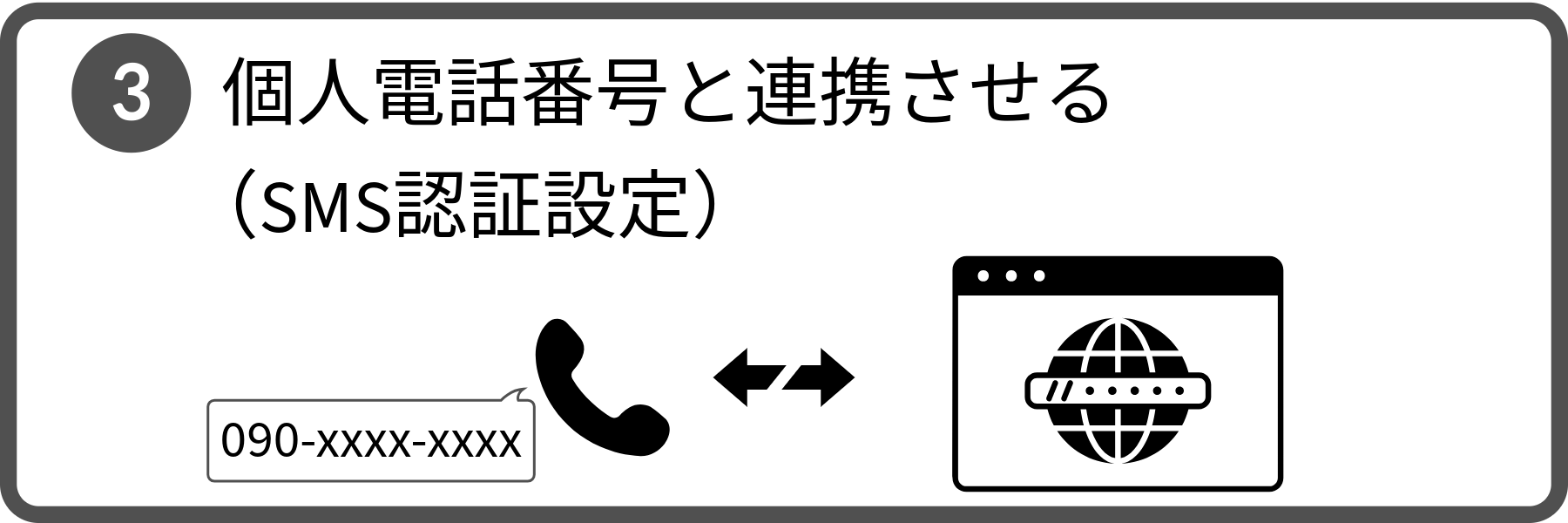
- 万が一Microsoft Authenticator(アプリ)が使用できなくなった場合でも、SMSや音声通話で認証ができるよう、バックアップとして個人用電話番号の登録が必要です。
- また登録することで、「機種変更前の事前作業」がスムーズになります。(事前作業の詳細は、同ページの「機種変更を行う場合の手続き」に掲載)
- 以下のマニュアルを参照して設定を行ってください。
- ※「SMSコード」とは、登録した個人用電話番号宛に送られてくる「認証番号」です。
学生用
教職員用
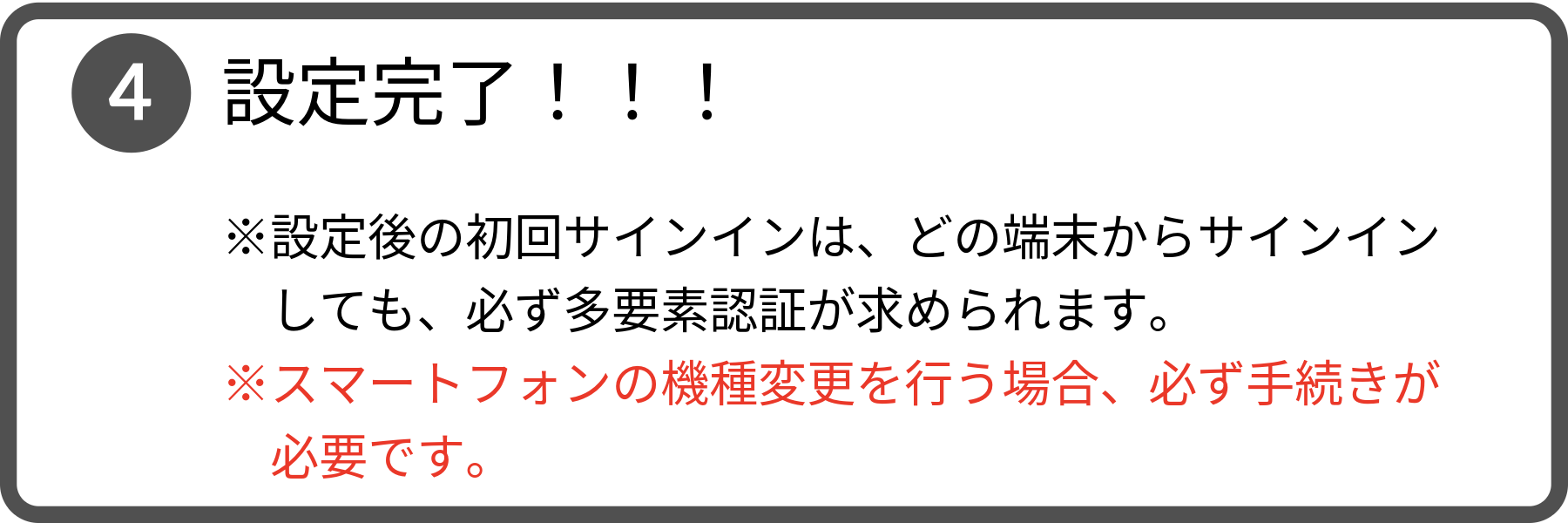
- スマートフォンの機種変更(端末の買い替え、故障による交換、初期化など)を行う場合は、必ず以下の手順をご確認ください。
- Microsoft Authenticator(アプリ)は、「古い端末」から「新しい端末」へ自動的にはデータが引き継がれません。 事前の準備をせず古い端末を処分してしまうと、大学アカウントでサインインできなくなります。

機種変更の「前」に必要なこと
- 機種変更前に、必ず「個人用電話番号」をバックアップとして連携させてください。これを登録しておくことで、新しい端末への移行作業がスムーズになります。
- 詳細は、同ページの「手順3:個人用電話番号と連携させる」を参照してください。
機種変更の「後」に必要なこと
- 「古い端末」と「新しい端末」の両方を用いて、移行作業を実施していただきます。
- ご自身の設定状態によって移行作業の手順が異なりますので、それぞれのパターン・マニュアルを確認してください。
パターン① 電話番号(SMS認証)を登録済み
- パターン①に該当する方は、過去にSMS認証登録が完了していることが必須条件です。
- 必要なもの:インターネットに接続できるPC、新スマホ
パターン② 電話番号登録なし/電話番号変更済み・旧スマホあり
- パターン②に該当する方は、過去にMicrosoft Authenticator(アプリ)にて多要素認証設定が完了している「旧スマホを保持」していることが必須条件です。
- 必要なもの:インターネットに接続できるPC、旧スマホ(Authenticationアプリがインストールされているもの)、新スマホ
パターン③ 電話番号登録なし/電話番号変更済み・旧スマホなし
- パターン③は、過去にSMS認証を登録しておらず、旧スマホを保持していない方が該当します。
- 「学外ネットワーク(自宅、公共のWi-Fiなど)からMicrosoft365へのアクセスが完全に制限されている」状態です。
- 個人での設定変更は出来かねるため、ITサポート室までお問い合わせください。
- ※多要素認証が行えない場合、学内ネットワークに接続した状態でも多要素認証の設定変更が行えません。
よくある質問
※ 端末操作が難しい場合は、ITサポート室までご相談ください。
- スマートフォンをお持ちでない場合や、アプリを利用しない認証をご希望の場合は、「手順3:個人用電話番号と連携させる」を参照して設定を行ってください。
- 「連携ができたか分からない」「端末操作に自信がない」という場合は、お手数ですが、ITサポート室まで直接お問い合わせください。
- 基本的に「同じ端末・同じブラウザ」であれば、一定期間(例:30日間)は再認証を求められません。毎回の手間はかかりませんのでご安心ください。
- ただし、普段と違うデバイスや、共有PCからアクセスした場合は毎回認証が求められます。